数年間放置していたWordPressブログ。
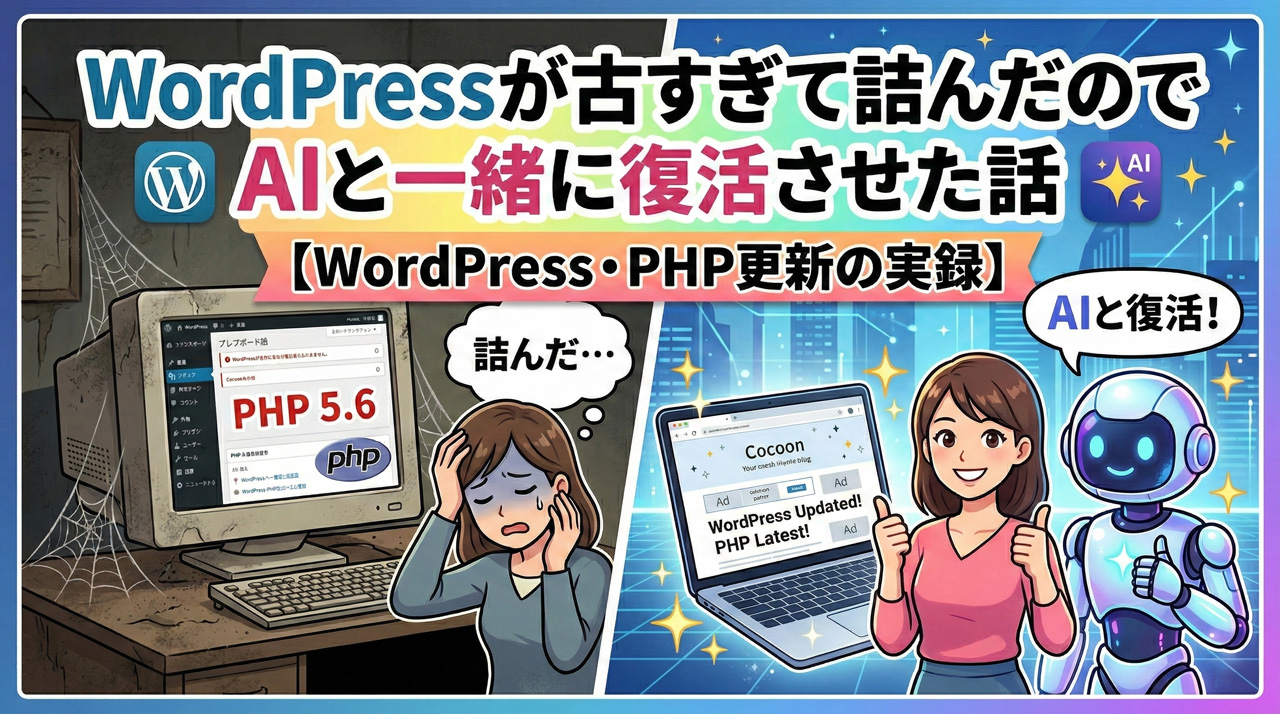
いざ再開しようとしても、新しいプラグインが使えなかったり、WordPress本体やサーバーのPHPバージョンの古さがネックに。
「バージョンアップなんて面倒だし怖いからやっぱりやめようかな…」と挫折してしまう人は少なくないはず。
私もまさにその一人でした。
使いたいプラグインのためにWordPressのアップデートが必要になり、連鎖的にサーバーのPHP更新まで求められる事態に。
一人だったら絶対にここで放置していたことでしょう。
正確なバージョンは記録していませんが、当時の環境はPHP5系(おそらく5.6前後)+WordPress5系初期という、かなり古い構成でした。
しかし今回、AI(Gemini)に手取り足取りサポートしてもらうことで、無事にブログを復活させることができました!
本記事では、挫折目前だった私が、どうやってAIを相棒にして放置ブログを自力で復活させたのか、そのリアルな過程をお届けします。
広告を貼りたい!でも立ちはだかった「バージョンの壁」
長期間放置されたWordPressは、セキュリティのリスクがあるだけでなく、古い環境のままだと最新の便利なプラグインが非対応になるケースがあります。
WordPressを安心して使い続けるために、システムのアップデートは避けて通れない道です。
そんなことはわかってるんですけど(笑)最初はアップデートから全力で逃げようとしていました。
だって、WordPressのアップデートなんて、大変で面倒くさいというイメージしかないし!
ブログ再開の目的は「広告掲載」だったのですが、「いつまでにいくら稼ぎたい!」というかなり無茶なプロンプトをAIに投げたばっかりに、「WordPressの更新は後回しで、過去記事のリライトが最優先!」と渡りに船な回答をくれたAIがいて、それにすんなり同意してしまいました。
「AIがこう言ってるし、アップデートなんて後で後で」って。
しかし、いざ広告用のプラグインを入れようとしたら、古い環境のままでは全く使えないという現実に直面…。
途方に暮れる私に「手伝うよ!」ってGeminiが背中を押してくれたので、ついに観念してアップデートを決意しました。
なにはともあれバックアップ
WordPressやPHPのメジャーアップデートを行う際、万が一データが飛んだり画面が真っ白になったりするリスクに備えて、事前の「バックアップ」は絶対条件です。
Geminiから最初に言い渡されたミッションも「まずはバックアップを取ること」。
よく使うプラグインで All-in-One WP Migration というのがあります。今回もこちらを使ってサクッとバックアップ完了。
【AIによる補足】
All-in-One WP Migrationは、WordPressのデータ(記事、画像、テーマ、プラグイン、データベースなど)を丸ごと1つのファイルにまとめてエクスポート・インポートできるプラグインです。引っ越し用途で有名ですが、数クリックでサイト全体を保存できるため、今回のような大型アップデート前のバックアップ用途としても非常に優秀です。
一安心できたところで、不要なプラグインを削除して、PHPのアップデートに備えます。
心理的負担MAX!「段階的」なPHPバージョンアップ
今回の環境はロリポップのレンタルサーバー。
PHPのバージョン変更はWordPress側ではなく、ロリポップのユーザー専用ページ(サーバーパネル)から行う必要があります。
あまりに古いPHPから最新版へ一気にアップデートすると、環境によってはサイトの表示が崩れたり、最悪の場合は画面が真っ白(エラー)になるリスクがあるようで…。
Geminiから提案されたのは「段階的にPHPのバージョンを上げる」という慎重な作戦でした。
結果的に2回もPHPのアップデートを実施することになったわけですが…。
作業自体はサーバーの画面でボタンをポチッと押すだけなので、実はとても簡単です。
(もちろんどこをどう押すか、Geminiに教えてもらった)
だけど、普段サーバーなどの環境周りを触ることのない私。
見慣れない管理画面で
「間違えて変なところを触って、ブログが完全に消えたらどうしよう…」
「エラーが出たらどうしよう…」
と怯えながら実行ボタンを押す瞬間のドキドキ感たるや!
心臓に悪いことこの上ない、まるで爆弾処理のような緊張感で心理的負担が限界突破する作業でしたが…なんとか無事に、最新のPHPへアップデートすることができました!
結果、プラグインの表示がおかしくなっているところがあったので、思い切ってそのプラグインを切り捨てました。(断捨離の心境)
また、エラー文章もいくつか出ていたので、そこもGeminiに聞いてちまちまと修正しました。
WordPressバージョンアップとテーマの変更
最新PHP環境を手に入れたところで、いよいよ次はWordPressのバージョンアップ。
こっちはWordPressの管理画面で、これまたポチッと押すだけの簡単作業です。
今までは「アップデートしてね」って言われていたのを完全にスルーしてしまってたとこですが、ついにこのボタンを押すときが来た…と、ちょっと感慨深い気持ちになりました(笑)
テーマはこれまでSimplicity2(子テーマ)を使わせていただいてたんですが、WordPressの最新版やPHPバージョンの関係で、Geminiに「Cocoon」への乗り換えを提案されていました。
存在だけは知っていたので、これを機に新しいテーマに挑戦しようと思い切って変更しました。
正直なところ、デザインに関しては崩れてもしょうがないやって思ってやってたので、ここは思い切りできましたね。
さすがに真っ白な画面になることはないでしょうし。
きちんと整備されたデザインで、内容が確認できればいいや、って思ってました。
Cocoon設定でAIの「嘘ナビ」に大苦戦
無事にWordPressとPHPのアップデートを終え、テーマをSimplicity2から後継のCocoonへ移行しました。
当然、デザインはガラリと変わってしまいます。
ただやはり、これまで使ってきたデザインに思い入れもあって。。
背景画像など簡単にできそうなところはCocoonの管理画面(タブ)から設定して、タイトル周りの微調整などはカスタムCSSを記述して対応。
普段CSSを触ることも多いため、ここは割と短時間で元のデザインに近い状態へ復元することができました!
もちろん、細かいところは目をつぶって、見栄え悪くなければいいや!っていう気持ちで。
しかし、思わぬところで面倒な事態が発生。
Cocoonの独自機能や設定をGeminiに質問しながら進めたのですが、「このタブのここに設定があるよ!」と教えてもらった場所に、その項目がないんです。
当時触っていたアクセス解析関連や、モバイルのメニュー関連の設定をしたかったのですが、結局、別の場所にある設定項目を自力で探す「宝探し」状態になり、ここで予想以上に時間を取られてしまいました。
【AIによる補足】
WordPressテーマの「Cocoon」は、無料とは思えないほど多機能で、収益化やSEOに関する設定が管理画面内で完結します。しかし、アップデート頻度が高く設定画面の構成(UI)が変わることも多いため、過去の学習データに基づくAIの回答だと「古い画面の場所」を案内してしまう(ハルシネーション)ケースがあります。
AIは便利ですが、管理画面のUIなど細かい仕様変更には弱いというリアルな教訓を得ました。
ついに念願の広告掲載!…の前に最後の罠が
最初にブログの収益化を目指すことをAIに伝えたところ、アフィリエイトリンクの管理を楽にするプラグインの導入を推奨されました。
数々の苦難を乗り越え、ついに一番の目的だった「広告掲載用のプラグイン」を導入することに成功!
これまで頑張った甲斐あってか、それ自体は拍子抜けするほど簡単でした。
ただ、ここでもう一つ小さな罠が。
まずは楽天の広告を設定しようとしたのですが、かなり昔に取得した「Rakuten Developers」のアクセスキーやアフィリエイトIDがなぜか使えず…。
Geminiに聞いても、ここでもまた古い仕様に基づく「嘘ナビ」に引っかかりそうになりました。
そこで、最新の解説記事(Pochippの設定マニュアル等)のURLを直接Geminiに見てもらった結果、新しくアプリケーション(プロジェクトのようなもの)を作成し直す正しい手順を導き出すことができ、無事に広告が表示されました!
あとがき
Geminiという相棒がいなければ、間違いなく放置期間が続いていたこのブログ…。
紆余曲折ありましたが、最新環境まで導いてくれたGeminiには感謝しかないです!
短時間とはいえ、エラーを表示させちゃったり、崩れたデザインで表示しちゃったり、個人ブログだからこそできる荒業アップデート手順ではありましたが、同じように「古いWordPressをなんとかしたい…」と思っている方の参考になったら幸いです!
放置ブログを再稼働させたいけれど技術的な壁で止まっている方は、ぜひAIを横に置いて、少しずつ作業を進めてみてくださいね。
というわけで最後に、今回の記事による成果物の広告を貼らせていただきます!

 ポチップ
ポチップ